

1、1首先点击打开苹果手机,在桌面上点击打开“设置”APP2然后进入设置界面中,点击下方的选择“其他设置”选项3然后进入其他设置界面中,点击下方的“视频通话特效”选项4然后进入到“视频通话特效”界面,在下方将微信特效开启5之后微信APP聊天界面点击“+”在页面中选择“视频通话”选项。
2、第一步进入人像模式打开相机应用后,在拍摄界面下方滑动或直接点击选择人像选项此模式专为人像拍摄设计,可自动虚化背景并激活美颜相关功能第二步开启美颜图标在人像模式下,观察屏幕右上角,点击美颜图标通常为魔法棒或类似符号部分iOS版本可能需先确认是否支持该功能,若未找到图标。
3、苹果手机开启视频美颜功能,需通过系统设置中的辅助功能模块完成,具体步骤如下进入手机设置解锁设备后,在主屏幕找到灰色齿轮图标设置,点击进入系统设置界面进入辅助功能模块在设置列表中滑动查找“辅助功能”选项图标为蓝色人形轮廓,点击进入该功能页面选择音频视觉设置在辅助功能页面中,找到。
4、FaceU激萌集美颜特效贴纸于一体的趣味拍照和视频应用,同样支持在微信视频通话中使用美颜功能只需打开FaceU激萌,选择喜欢的美颜和特效后,再启动微信视频通话即可此外,苹果手机的原生相机应用也支持在微信视频通话中开启人像模式,从而达到一定的美颜效果具体设置方法是在视频通话时,从屏幕右上。

5、苹果12手机本身系统设置中没有直接针对微信视频的独立美颜开关,但可通过调整系统相机权限或使用第三方工具间接实现类似效果以下是具体操作步骤方法一通过系统设置调整相机权限基础优化打开设置在手机主屏幕找到灰色齿轮图标设置并点击进入进入通用设置在设置列表中滑动找到通用选项,点击进入。
6、第三方美颜应用在App Store搜索“美颜相机”“B612”等应用,下载安装后打开使用,这些应用提供磨皮瘦脸大眼等精细化美颜功能,拍摄后可直接保存或分享此外,要避免过度美颜导致画面失真,建议参数调整以自然为主同时,部分功能因iPhone型号和iOS版本略有差异,确保系统更新至最新版本以获得最佳效果。
7、苹果手机开启微信视频聊天美颜的方法为通过控制中心开启人像模式实现 具体步骤如下确认设备及系统版本需使用iPhone手机如iPhone12,系统版本为iOS 153及以上,确保微信版本支持视频效果功能进入微信视频通话界面与对方发起或接听微信视频通话,通话过程中保持界面处于活跃状态下拉控制中心从屏幕右上。

8、苹果手机微信自身没有直接的美颜调节入口,但可通过以下三种方法实现视频美颜功能方法一通过系统控制中心设置在微信视频通话过程中,从屏幕右上角向下滑动打开控制中心,点击“视频效果”选项在弹出的视频效果设置窗口中,开启“人像”功能可虚化背景突出人物主体点击人像右侧的三个点符号,可。
9、苹果手机微信美颜功能需通过系统控制中心开启,具体步骤如下下拉屏幕进入控制中心在iPhone主界面或微信视频通话界面,从屏幕右上角向下滑动iPhone X及后续机型,或从屏幕底部向上滑动iPhone 8及更早机型,打开系统控制中心点击视频效果选项在控制中心的功能模块中,找到并点击视频效果按钮图标。
10、苹果手机可通过相机中的人像模式搭配鲜明滤镜实现类似美颜的效果,具体操作如下进入相机并选择人像模式打开苹果手机自带的相机应用,在拍摄界面下方选择“人像”模式此模式会启用景深效果,同时为后续添加滤镜优化皮肤质感做准备选择滤镜图标在人像模式下,观察屏幕右上角或功能区不同iOS版本位置可能略有差异,点击滤镜图标通常为三个。
11、在苹果手机上使用微信美颜功能,需通过系统设置开启相关选项,并在微信中调整美颜程度具体操作如下1 打开“其他设置”进入手机设置界面,滑动屏幕找到“其他设置”选项并点击进入此步骤是进入美颜功能调整的前提,不同系统版本可能显示为“通用设置”或类似名称,需注意识别2 开启“视频通话美颜”在。
12、苹果手机微信美颜功能可通过开启人像模式实现,具体操作如下适用条件需使用iPhone 13 ProiOS 15系统及微信8020版本,且仅在视频通话场景下生效操作步骤进入视频通话界面与对方发起或接听微信视频通话调出控制中心从屏幕右上角向下滑动iPhone X及后续机型,打开控制中心点击视频效果。
13、通过这些微调,用户可以根据自己的需求和喜好,进一步优化视频通话中的画面效果,使自己呈现出更好的状态注意事项目前未找到针对“苹果17”的特定说明,但上述方法适用于苹果设备微信视频美颜设置如果在使用过程中遇到问题,可以检查设备的系统版本是否为最新,以及微信是否为最新版本,因为旧版本可能存在兼容。
14、请注意,不同微信版本的设置选项和名称可能会有所不同如果你找不到相应的设置,可以查阅微信的官方文档或联系微信客服获取帮助此外,苹果的iOS系统相机设置也可能会影响微信视频通话的美颜效果你可以在手机的“设置”中找到“相机”选项,并尝试调整相机的美颜效果。
15、苹果手机照相可通过第三方应用美颜相机实现照片美颜,具体操作步骤如下准备工具确保手机为苹果iPhone系列如iPhone12,系统版本为iOS 14及以上如iOS 1442,并提前下载安装“美颜相机”应用程序进入相机模式在手机桌面找到“美颜相机”应用,点击进入后,在操作界面中找到“相机”图标选项。
16、美颜功能的可用性及具体选项可能因iPhone型号如iPhone XR及以上支持人像模式美颜和iOS版本而异旧款设备或低版本系统可能仅支持基础磨皮效果效果差异美颜效果在人像模式下可能更显著若设备支持,但需确保拍摄距离适中通常12米过度使用美颜可能导致画面细节丢失,建议根据场景适度调整第。
17、第二步启动微信视频通话并开启人像模式打开微信,发起或接收视频通话通话界面右下角会显示视频效果按钮图标为三个圆圈叠加,点击进入效果选择界面在效果列表中滑动找到人像选项并开启,此时画面会自动虚化背景并优化人物肤色光影,实现类似美颜的效果注意事项系统版本要求需将iPhone系统升级至。
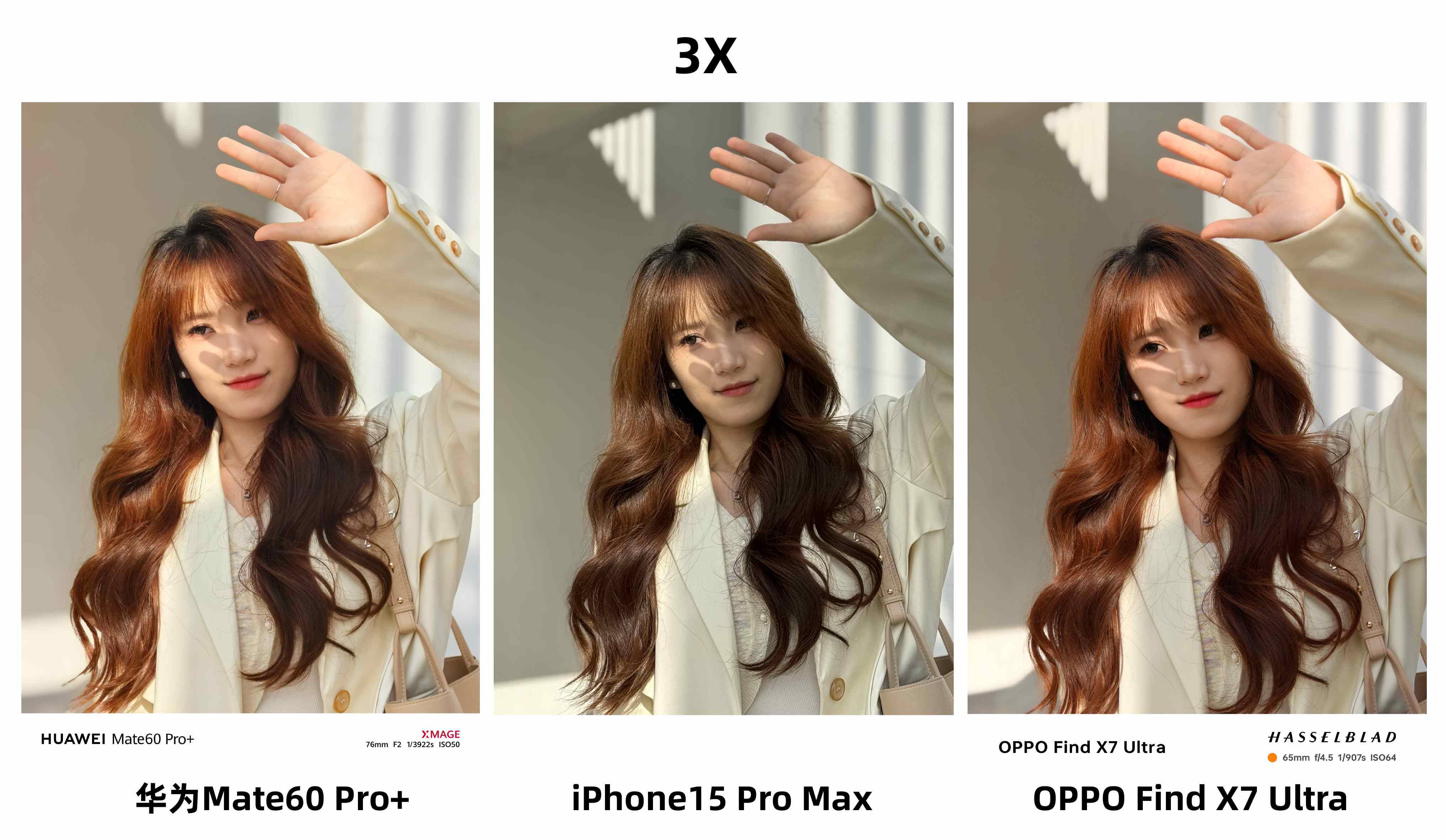
18、苹果手机美颜功能主要通过相机自带的“人像模式”或第三方美颜App实现,具体设置步骤因系统版本略有差异,以下是通用操作指南一系统自带美颜人像模式1 开启相机打开手机“相机”应用,默认进入“照片”模式2 切换人像模式向左滑动模式栏或点击底部“人像”选项,进入“人像”模式,相机。
标签: 美颜苹果版
评论列表
底部“人像”选项,进入“人像”模式,相机。
ne 8及更早机型,打开系统控制中心点击视频效果选项在控制中心的功能模块中,找到并点击视频效果按钮图标。10、苹果手机可通过相机中的人像模式搭配鲜明滤镜实现类似美颜的效果,具体操作如下进入相机并选择人像模式打
滑动或直接点击选择人像选项此模式专为人像拍摄设计,可自动虚化背景并激活美颜相关功能第二步开启美颜图标在人像模式下,观察屏幕右上角,点击美颜图标通常为魔法棒或类似符号部分
像模式实现,具体操作如下适用条件需使用iPhone 13 ProiOS 15系统及微信8020版本,且仅在视频通话场景下生效操作步骤进入视频通话界面与对方发起或接听微信视频通话调出控制中心从屏幕右上角向下滑动iPhone X及后续机型,打开控制中心点